Van Schets naar Digitaal: Het Digitaliseren van Wireframes
Handschetsen zijn geweldig voor het vastleggen van eerste ideeën, maar hoe zet je die effectief om in digitale wireframes? Ontdek de beste tools, technieken en workflow om je proces efficiënt te houden.
Waarom Digitaliseren?
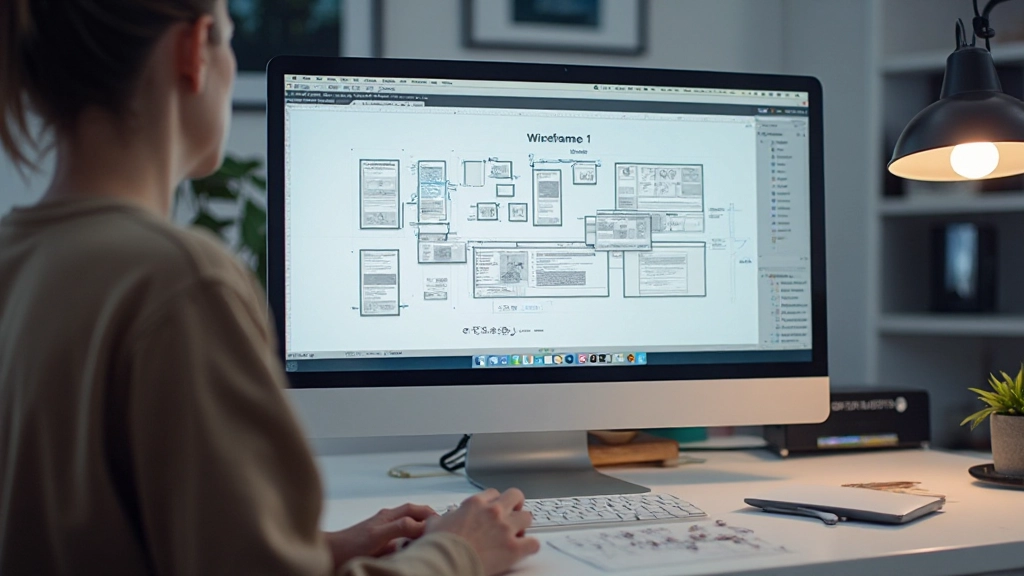
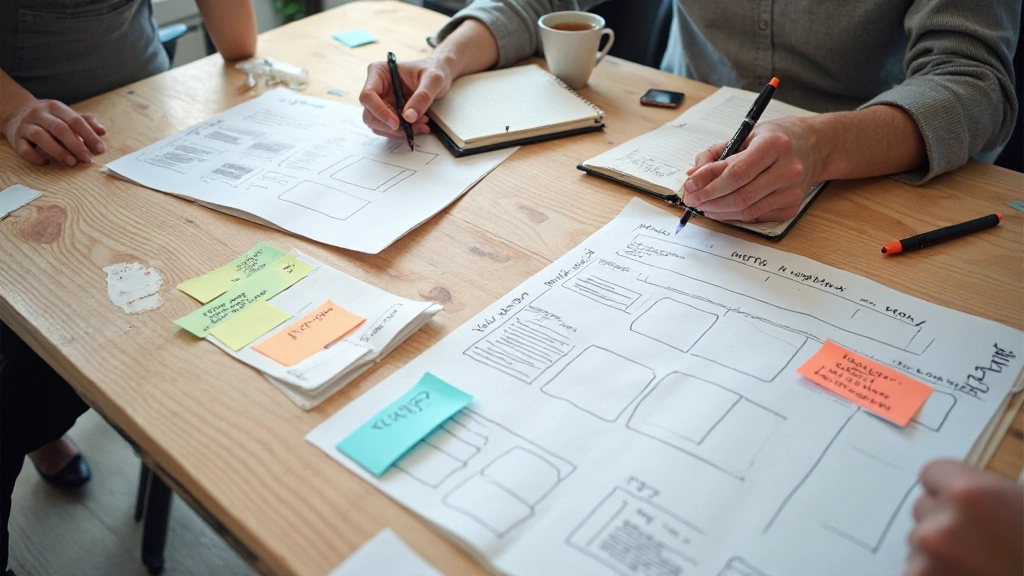
Veel designers beginnen hun werk met een schets op papier. Het’s snel, intuïtief en je kunt gemakkelijk verschillende ideeën uitproberen. Maar op een gegeven moment moet je die schets’s in iets digitaals omzetten wat je met je team kunt delen, wat je kunt testen en wat je verder kunt ontwikkelen.
De digitalisering van je wireframes brengt een aantal voordelen met zich mee. Eerst en vooral krijg je een veel nauwkeurigere weergave van je ontwerp. Je kunt precies meten waar elementen staan, hoe groot ze zijn en hoe ze zich verhouden tot elkaar. Dat’s cruciaal voor de overdracht naar developers.

Het Digitalisatieproces: Stap voor Stap
Van papier naar pixels gebeurt niet zomaar. We laten je zien hoe je dit op een gestructureerde manier aanpakt.
Scan of Foto je Schets
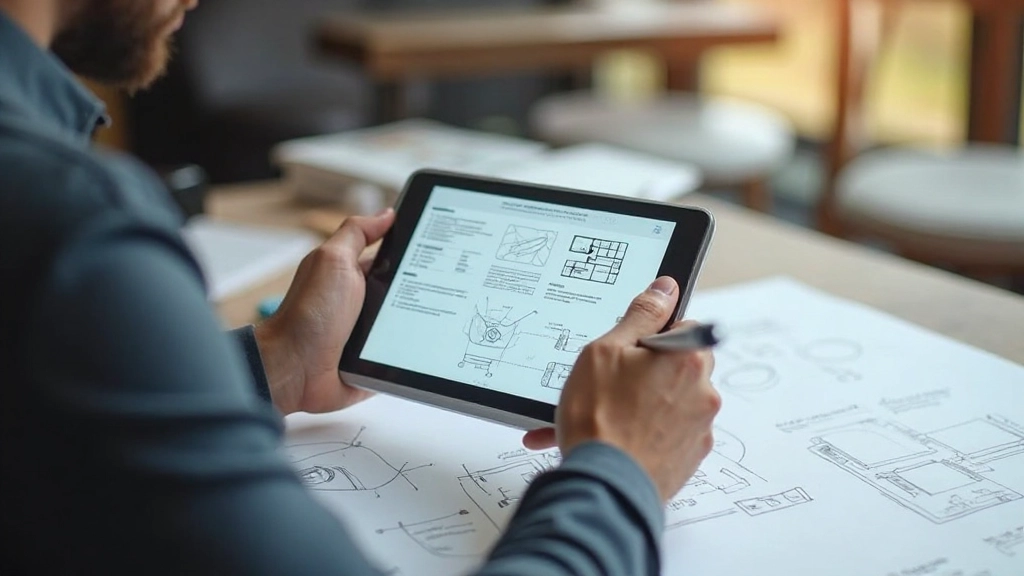
Begin met een goede digitale versie van je papieren schets. Maak een foto met je telefoon of scan je schets op een scanner. Zorg dat het contrast goed is en dat je alle details kunt zien. Dit wordt je referentie voor wat volgt.
Kies je Tool
Selecteer de juiste tool voor je workflow. Figma is populair voor collaboratie, Sketch biedt snelheid en precisie, en Adobe XD integreert goed met andere Adobe-tools. Elk heeft voordelen — het hangt af van je team en je behoeften.
Importeer en Aligneer
Importeer je gescande schets als achtergrondafbeelding in je design tool. Zet deze op een aparte laag en maak het semi-transparant zodat je erover heen kunt tekenen. Dit geeft je een vaste referentie terwijl je de digitale versie maakt.
Structureer met Grids
Gebruik een grid systeem — meestal 12 kolommen voor webdesign. Dit zorgt voor consistentie en maakt het makkelijker voor je developers om het later te implementeren. Align alle elementen netjes op dit grid.
Populaire Tools voor Digitale Wireframes
Niet alle tools zijn hetzelfde. Hier’s een overzicht van wat professionals gebruiken.
Figma
Browser-based en geweldig voor teamwork. Je kunt real-time samenwerken, comentaren plaatsen en prototypes testen. Ideaal als je team remote werkt.
Sketch
Mac-only, maar snel en intuïtief. Uitstekend voor precisie en maakt het gemakkelijk om herbruikbare componenten te maken. Veel designers kiezen dit voor desktop werk.
Adobe XD
Integreert naadloos met andere Adobe-apps. Goed voor wie al in het Adobe-ecosysteem zit en repetitieve taken wil automatiseren.
Affinity Designer
One-time purchase in plaats van abonnement. Krachtig en betaalbaar. Perfect voor freelancers en kleine bureaus die geen maandelijkse kosten willen.
Slimme Technieken die het Werk Versnellen
Het digitaliseren van wireframes kan tijd kosten als je het niet goed aanpakt. We’s hebben een aantal trucs ontdekt die het proces aanzienlijk versnellen.
Component Libraries
Maak herbruikbare componenten voor knoppen, velden en kaarten. Dit scheelt enorm veel tijd en zorgt voor consistentie. Je kunt deze componenten in toekomstige projecten opnieuw gebruiken.
Shortcuts & Hotkeys
Leer de keyboard shortcuts van je tool. In Figma kun je snel groeperen, aligneren en dupliceren. Deze kleine dingen tellen op en kunnen je minuten per dag besparen.
Auto Layout
Gebruik auto layout om elementen automatisch te laten aanpassen. Dit is vooral handig voor responsief design — je hoeft niet alles handmatig opnieuw in te stellen voor mobiel.
Prototyping Links
Maak interactieve prototypes zodat je je wireframes kunt testen met gebruikers. Dit geeft veel meer inzicht dan alleen statische schermen bekijken.
Best Practices die Echt Werken
Deze aanbevelingen zijn gebaseerd op wat professionele teams doen.
Gebruik Consistent Spacing
Definieer een spacing schaal (8px, 16px, 24px, 32px) en hou je eraan. Dit zorgt ervoor dat je designs professioneel ogen en dat developers het makkelijker kunnen implementeren. Inconsistent spacing is een teken van slordig werk.
Label Alles Duidelijk
Geef je layers en frames beschrijvende namen. “Button” is slecht, “CTA Primary Button” is goed. Je team zal je dankbaar zijn en je hebt zelf ook minder verwarring in grote bestanden.
Maak Artboards voor Elk Scherm
Cre eer aparte artboards voor desktop, tablet en mobiel. Dit helpt je om responsief design in het oog te houden terwijl je wireframes maakt, en het maakt het later makkelijker om de handoff aan developers te doen.
Documenteer je Decisions
Voeg notities en opmerkingen toe in je design file. Waarom heb je die knop daar gezet? Wat was je gedachte bij dat layout? Dit helpt je team later en jezelf over enkele weken.

Een Efficiënte Workflow Opzetten
De beste workflow combineert het snelle denken van schetswerk met de nauwkeurigheid van digitale tools. Start altijd met schetswerk — dit is gratis, je hoeft niet na te denken over perfectie, en je kunt snel ideeën uitproberen.
Eenmaal je een richting hebt gevonden, ga je digitaal. Zet niet alles digitaal direct. Dit verspilt tijd en je verliest de creatieve vrijheid van schetswerk. Een goed proces: 5 minuten schetswerk, 15 minuten digitaliseren, testen met een collega of gebruiker, herhalen.
Version control is belangrijk. Zorg dat je vorige versies kunt terugvinden. Figma en Sketch slaan versiegeschiedenis op, dus dat’s niet iets waar je je zorgen over hoeft te maken. Maar maak wel beschrijvende snapshots als je grote wijzigingen aanbrengt.
“Het grootste voordeel van digitale wireframes is dat je ze veel sneller kunt itereren. Met papier ben je beperkt — je kunt niet alles verplaatsen zonder opnieuw te tekenen. Digitaal kan je in twee seconden een hele layout aanpassen.”
— Marc van de Velde, UX Designer
De Reis van Papier naar Pixel is Korter dan je Denkt
Het digitaliseren van je wireframes hoeft niet ingewikkeld te zijn. Begin simpel — kies een tool die aanvoelt voor jou, leer de basisshortcuts en ga aan het werk. Je workflow wordt vanzelf beter naarmate je meer ervaring krijgt.
Het belangrijkste is om niet vast te lopen in perfectie. Digitale wireframes hoeven niet pixelperfect te zijn. Ze hoeven niet allemaal animaties en effecten te hebben. Ze moeten duidelijk communiceren hoe je interface eruit ziet en hoe gebruikers ermee interacteren. Dat’s het doel.
Start vandaag nog — scan je volgende schets, importeer het in je favoriete tool, en begin met digitaliseren. Je zult merken dat het process sneller gaat dan je verwacht en dat je meer ideeën kunt testen. Dat’s waar de echte waarde zit.

Disclaimer
Dit artikel bevat informatief materiaal over wireframing en digitale design tools. De aanbevelingen zijn gebaseerd op industriestandaarden en best practices. Elk project is uniek, dus pas deze richtlijnen aan waar nodig voor je specifieke situatie. De genoemde tools en software kunnen regelmatig updates ontvangen die hun functionaliteit veranderen. Raadpleeg altijd de officiële documentatie van je gekozen design tool voor de meest actuele informatie.